




\ 0円で出来る!充実の60分間カウンセリング /
英語力診断テスト付き
レベルチャート表プレゼント
具体的な学習アドバイス
英語のお悩みヒアリング
オンライン英語コーチングサービス
法人のお客様はこちら
shadme-start
アプリのダウンロードから教材の選択まで、実際の画面を使いながら、説明していきます。
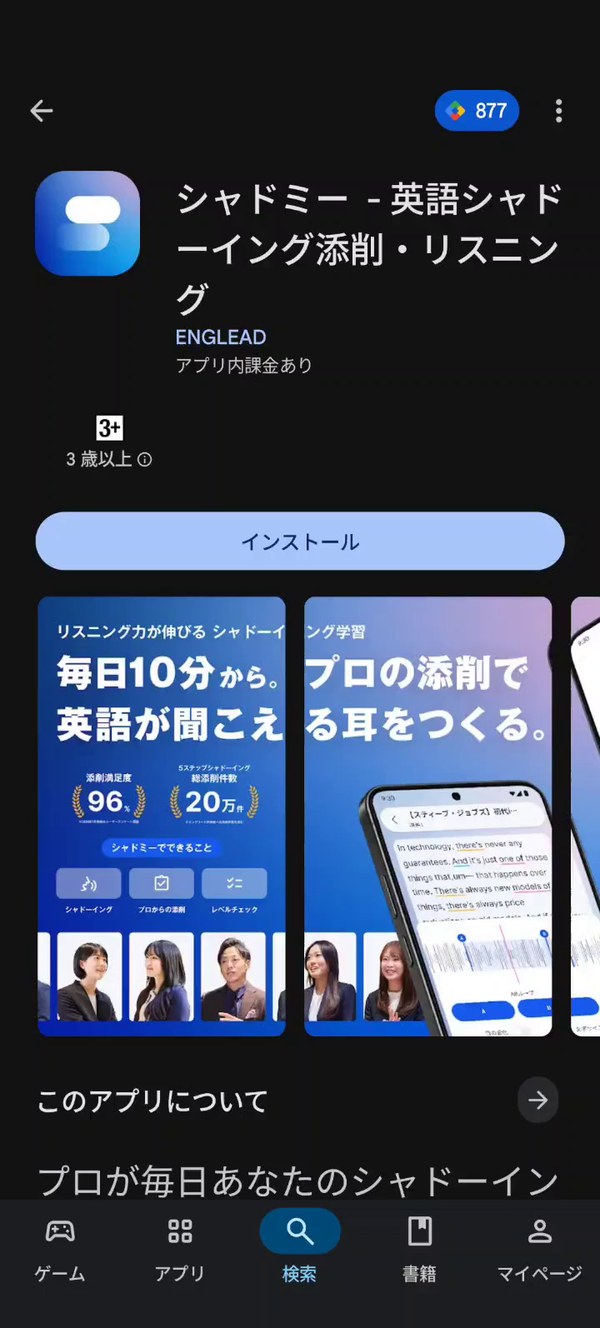
LINEで共有されるURLもしくはQRコードにアクセスし、アプリをダウンロードしてください。
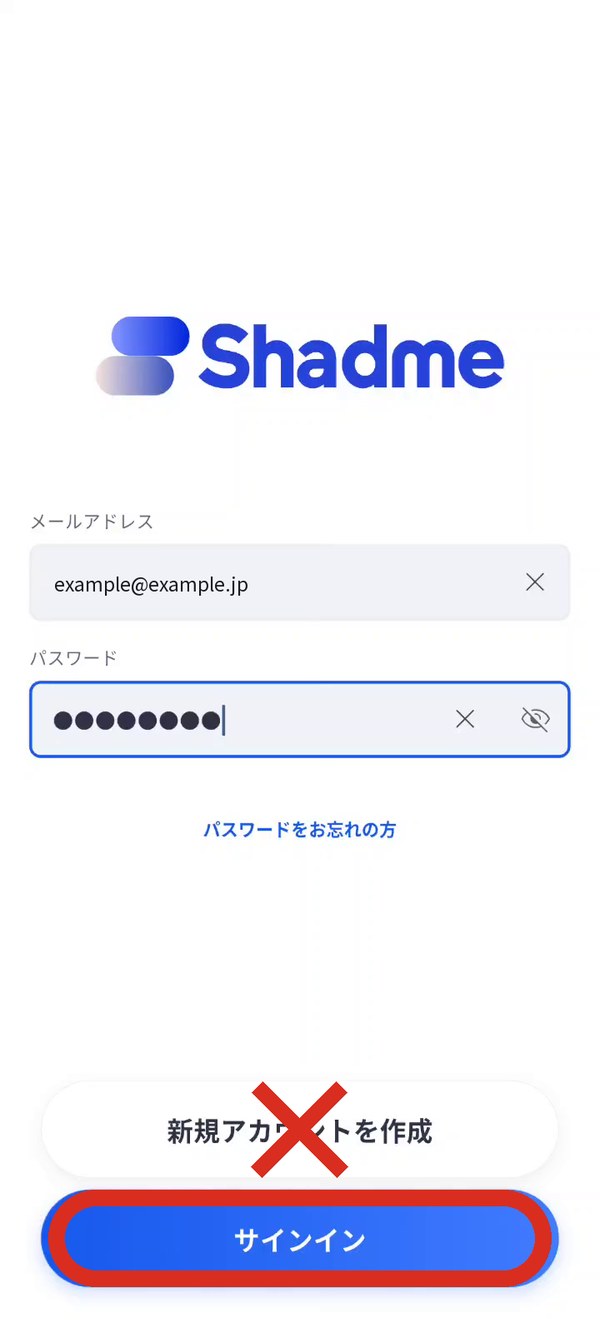
ご注意 「新規アカウントを作成」はタップしないようご注意ください(課金が発生するおそれがあります)。
これまでマネージャーアプリのログインに使用されていたメールアドレス・パスワードを入力いただき、「サインイン」をタップしてください。
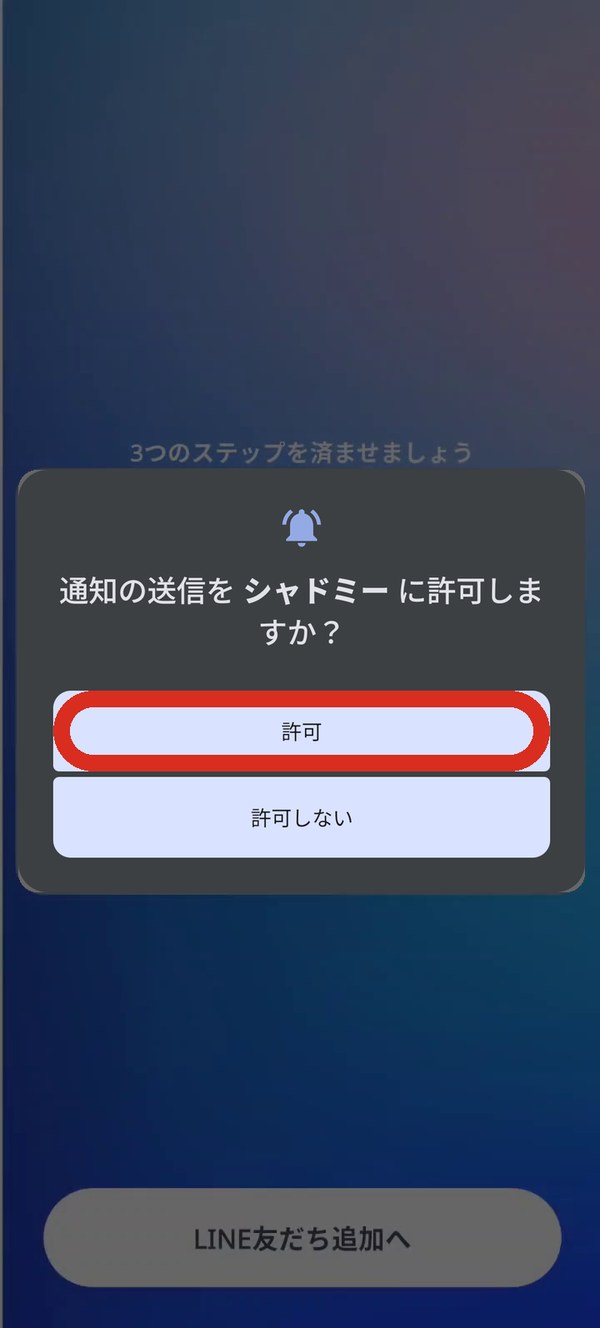
シャドーイング添削完了の通知の設定となります。
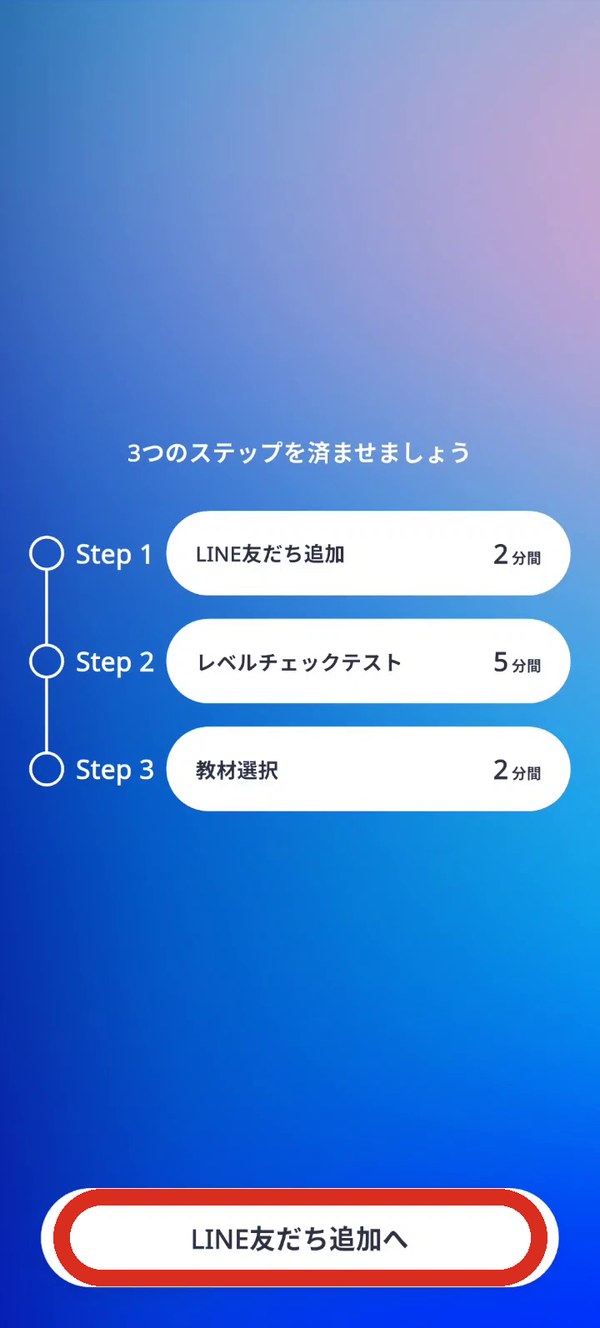
「LINE友だち追加」「レベルチェックテスト」「教材選択」の3つを順に進めます。
「LINE友だち追加へ」ボタンをタップします。
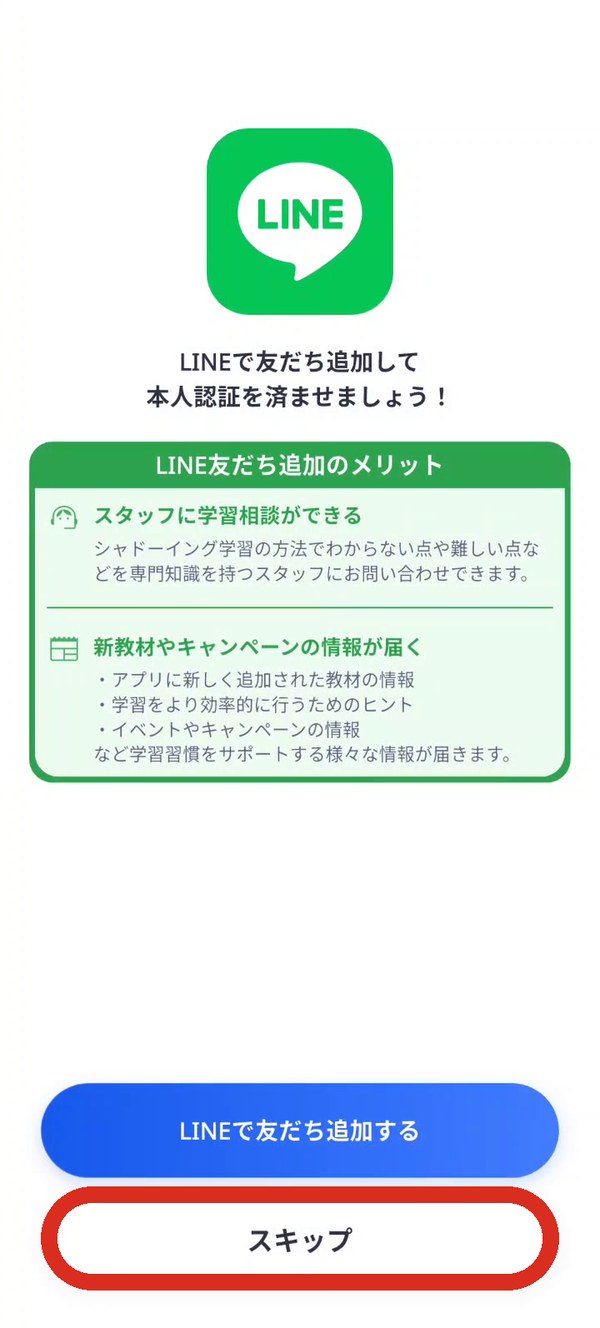
このページで「LINEで友だち追加する」をスキップします。「スキップ」をタップしてください。
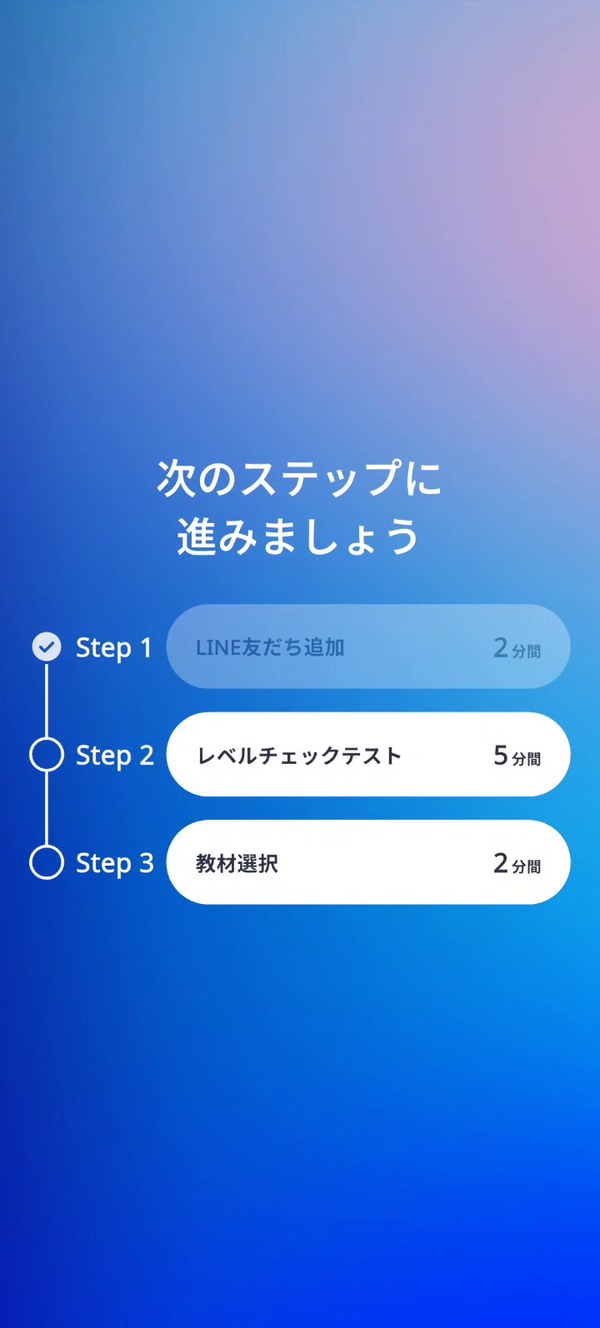
完了したステップにはチェックが付きます。
*「レベルチェックテスト」はスキップいただいてもかまいません。その場合は直接教材案内へお進みいただけます。
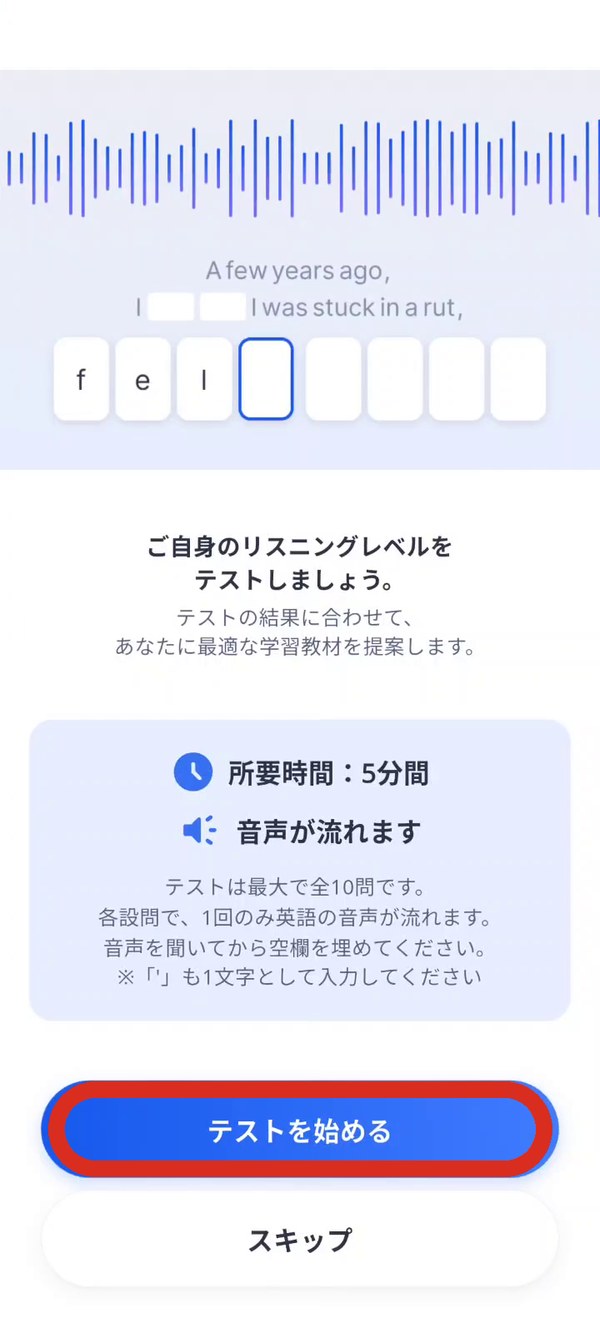
「テストを始める」をタップします。
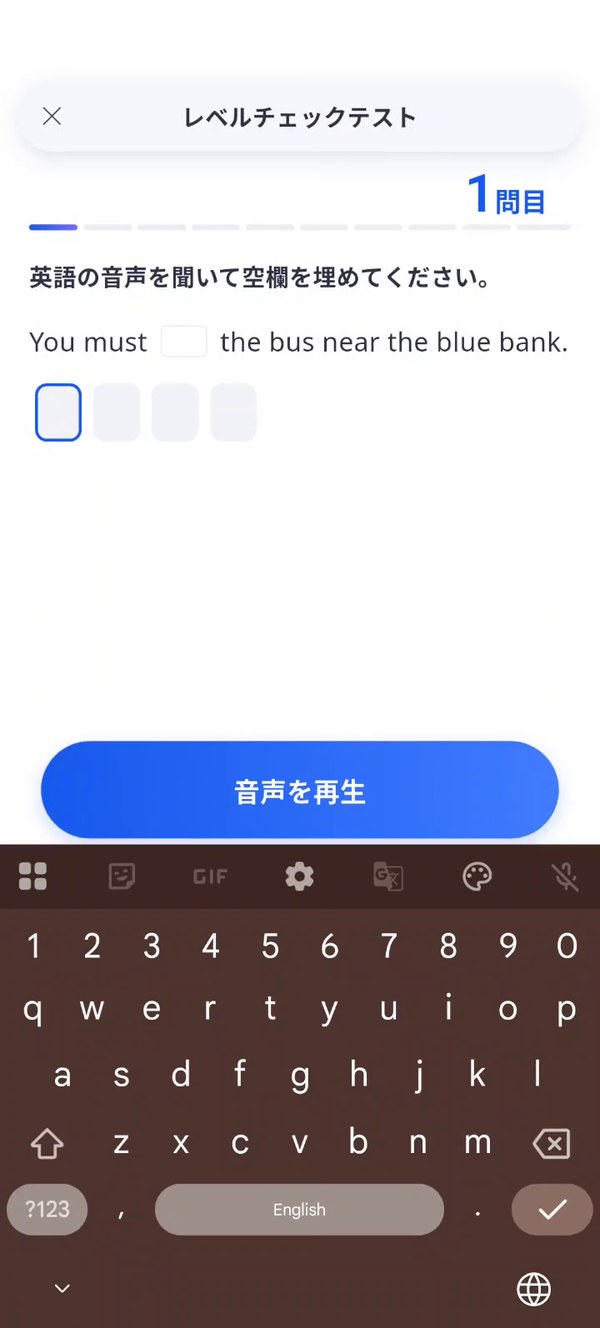
音声を聞いて、空欄を埋めていきます。
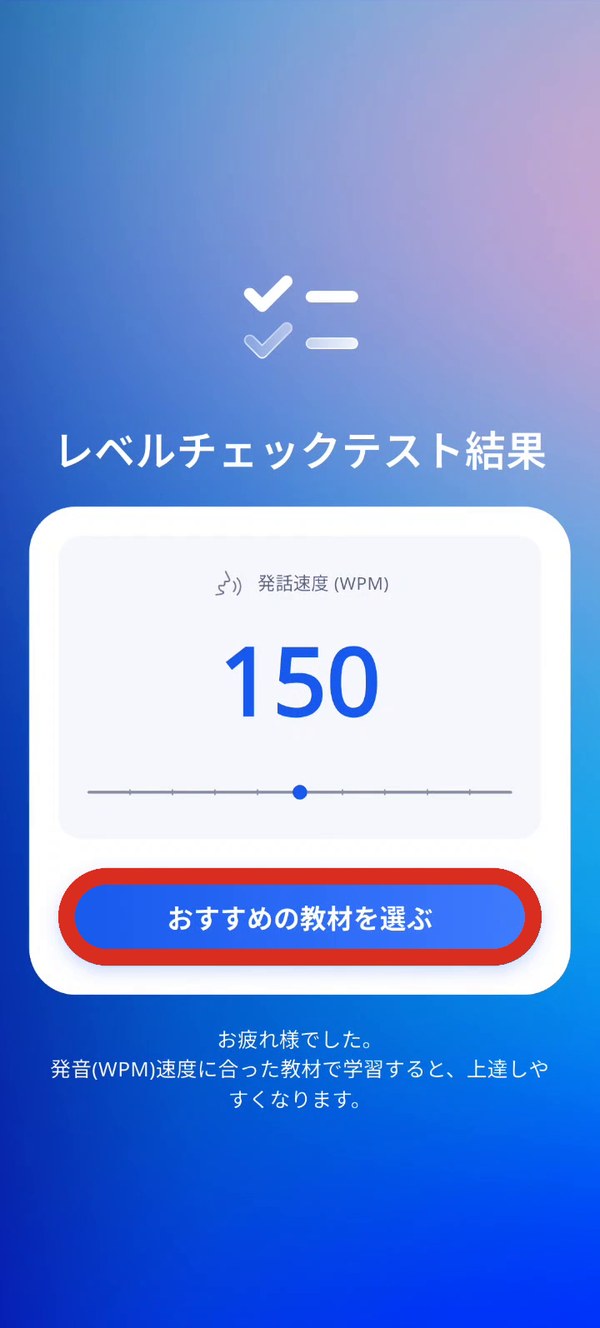
最後まで完了すると、結果に応じておすすめ教材のWPMが表示されます。
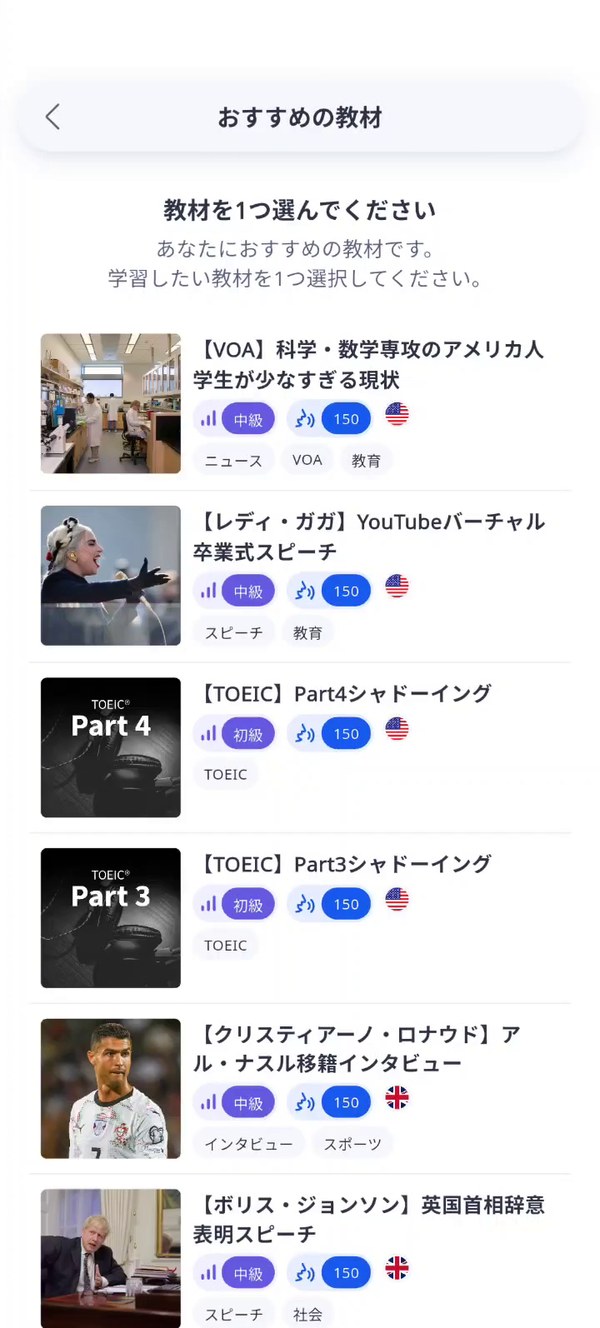
最後まで完了すると、テスト結果に応じたおすすめ教材が表示されます。
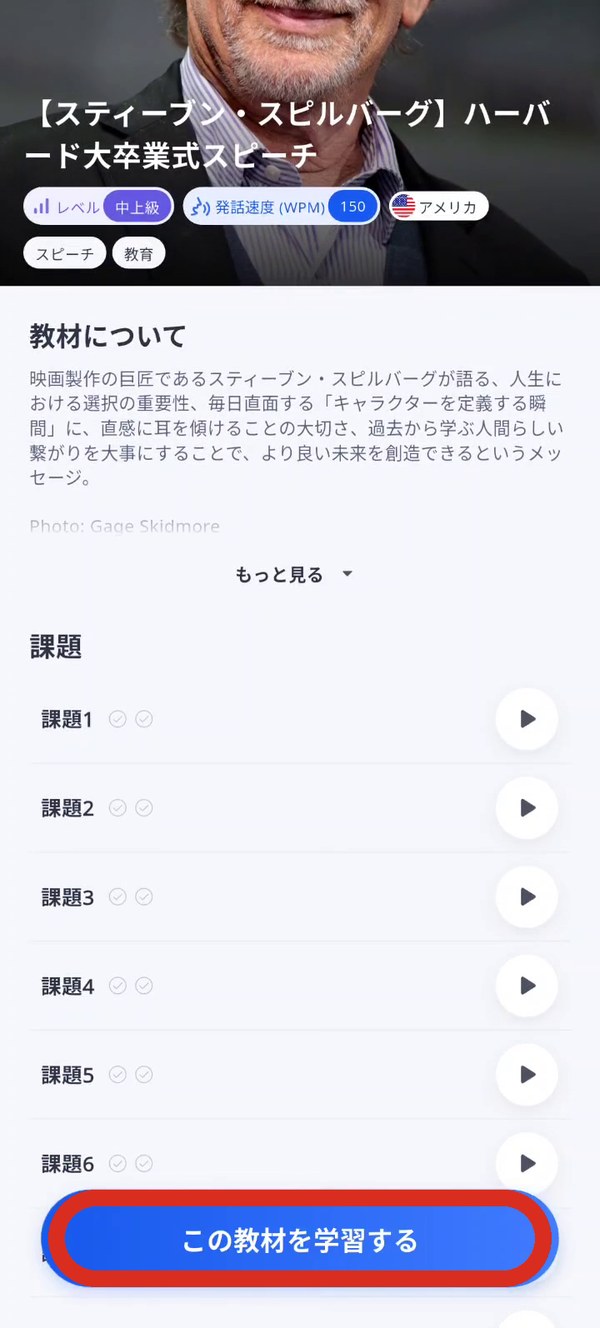

仮で任意の教材を一つ開き、「この教材を学習する」をタップし、学習教材登録を完了します。
完了するとホーム画面に移動します。
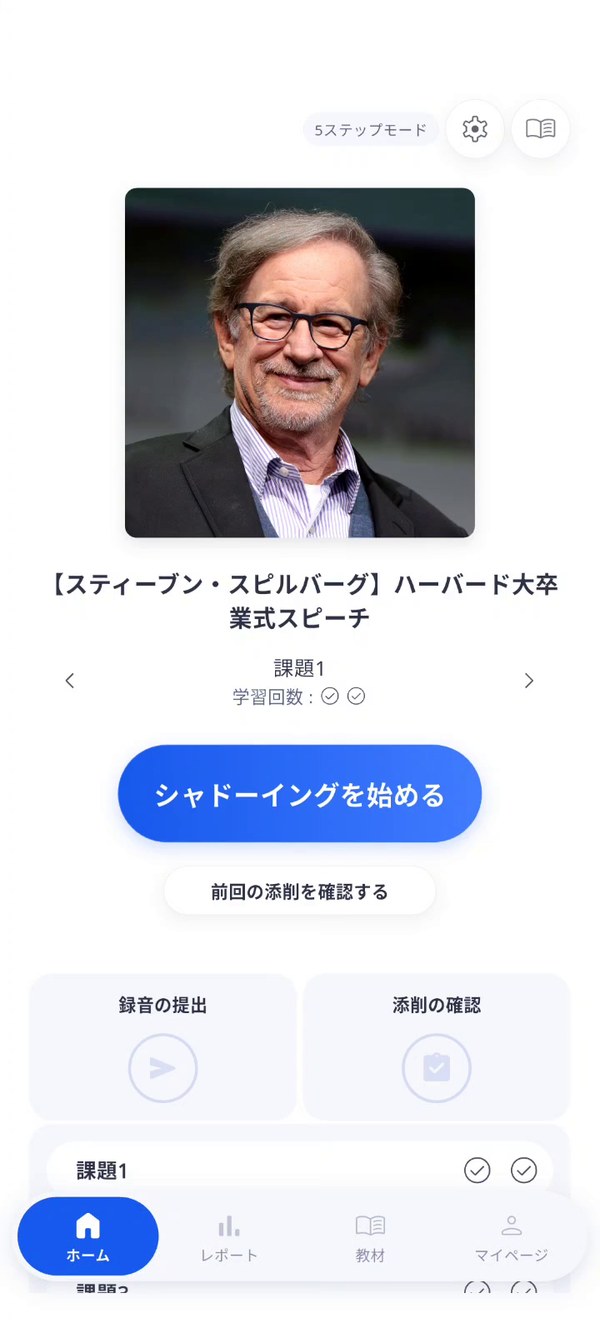
実際にシャドーイングに使用される教材は、コーチとご相談の上、ご選択ください。
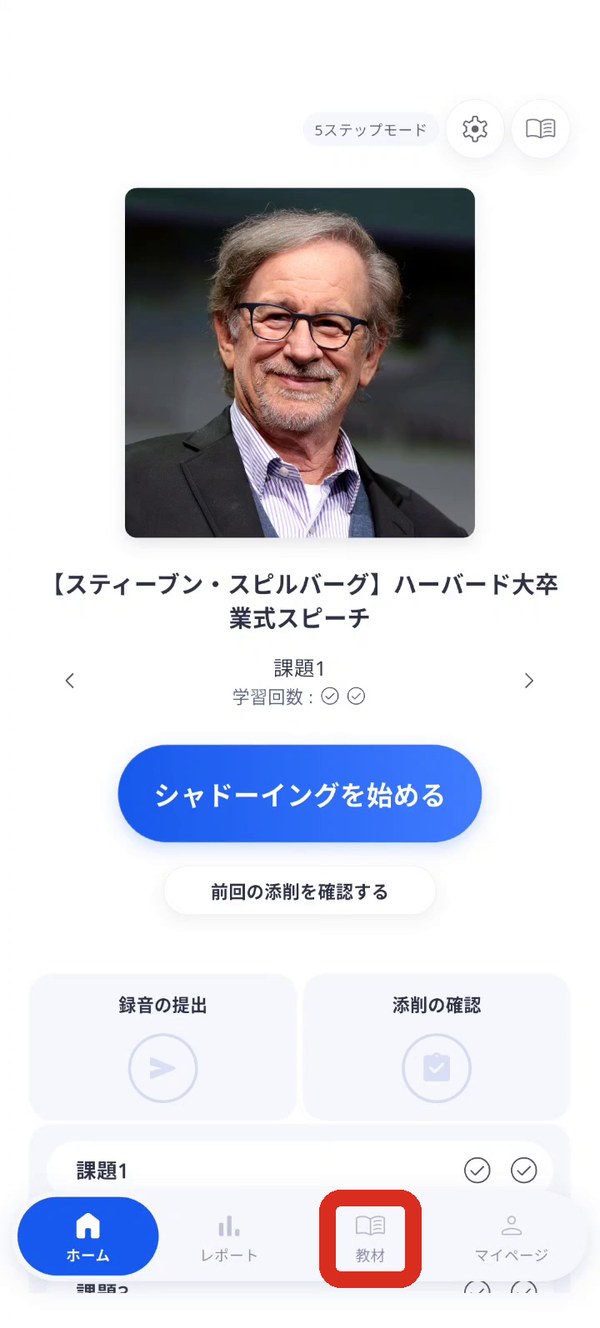
教材を検索する際は、「教材」タブをタップします。
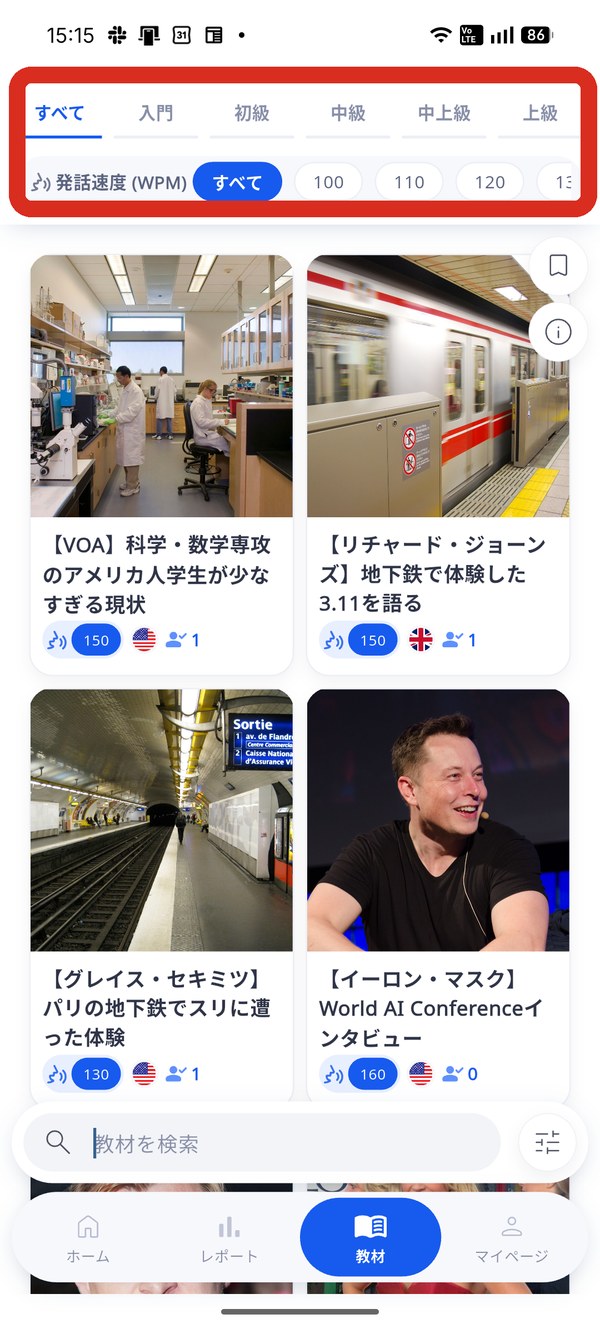
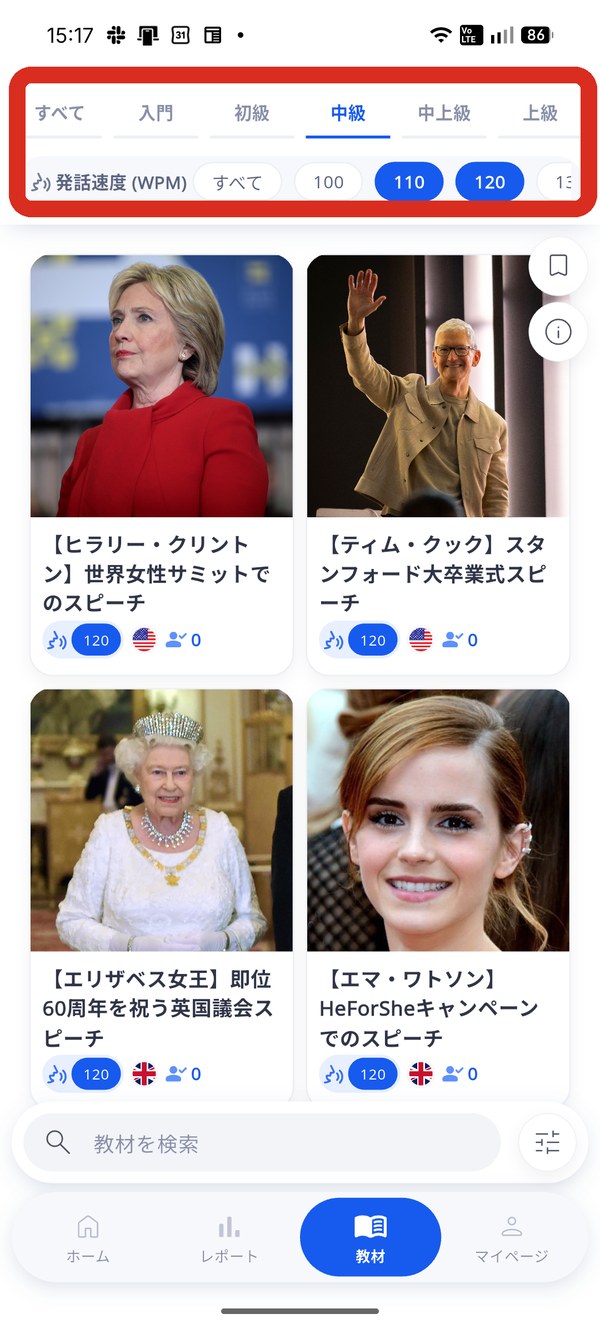
「教材」タブでは、「レベル」「WPM」で、教材を絞り込むことが出来ます。
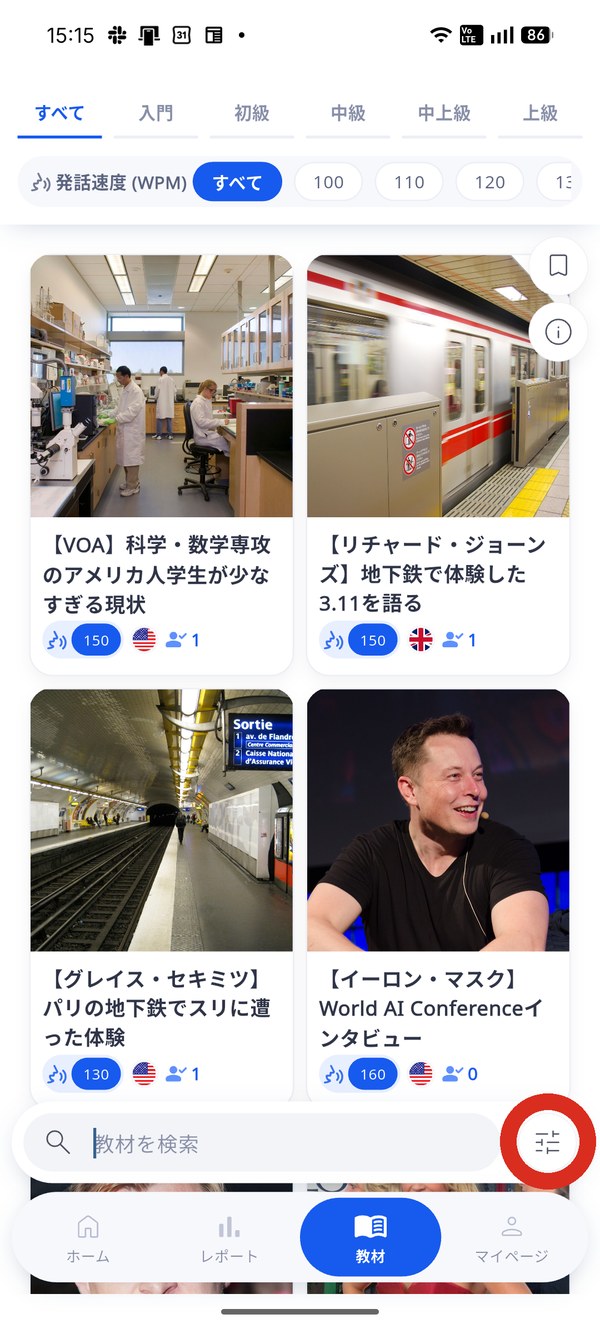
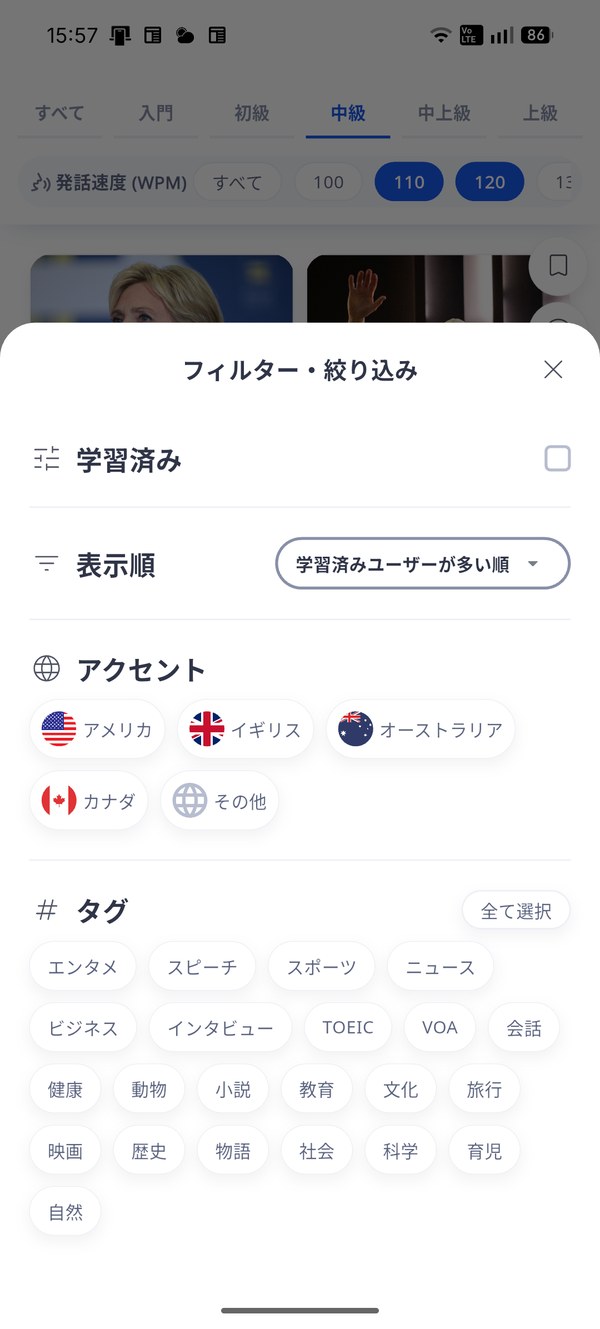
アクセントやその他のタグで、さらに教材を絞り込むことも出来ます。
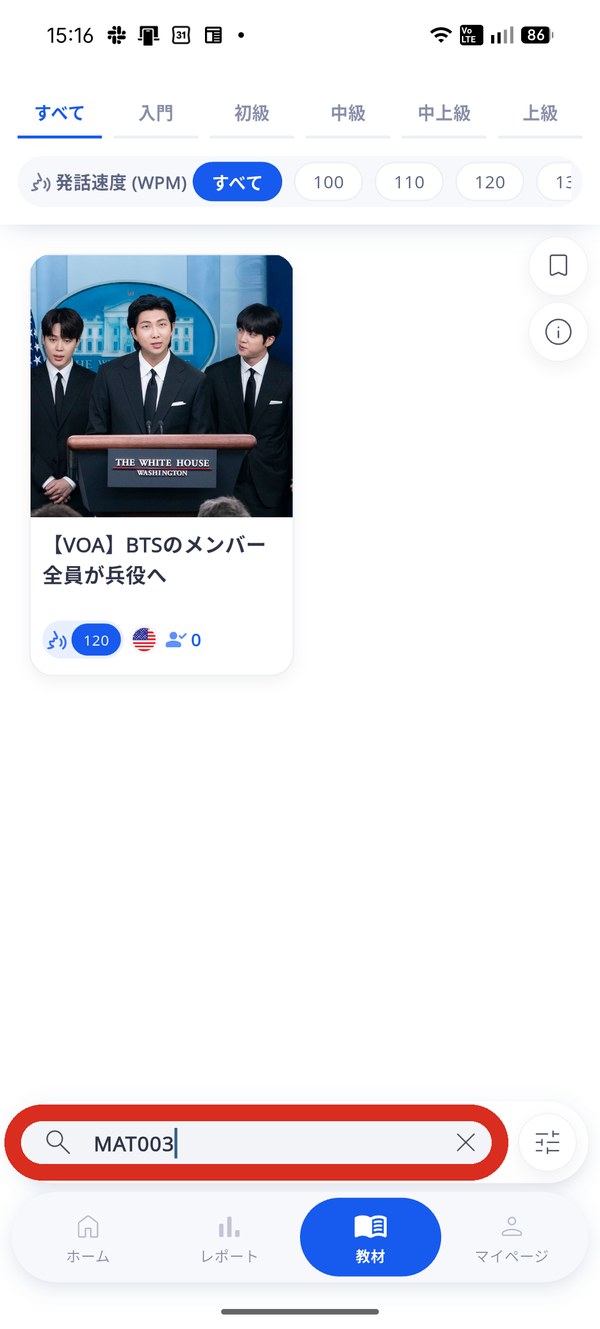
コーチからの教材の指定では、教材のMAT番号をお伝えいたします。
画面下部の入力欄に「MAT###」と入力し、検索してください。